Cómo armé un servidor casero con Debian, Docker y Tailscale: guía paso a paso para tener tus fotos y archivos en casa
Fotos del celular, archivos sincronizados como en OneDrive, un panel para ver todo y acceso desde cualquier lado sin abrir un solo puerto del router. Así armé un servidor casero con Debian, Docker y Tailscale, paso a paso, con los errores que cometí en el camino y lo que haría distinto.
La idea no era dejar de pagar iCloud ni OneDrive. Era tener una segunda copia en casa, bajo mi control, de todo lo que ya vive en la nube: si mañana una cuenta se bloquea, un servicio cambia sus condiciones o simplemente se borra algo por error, las fotos y los archivos siguen estando en un disco que tengo al lado.
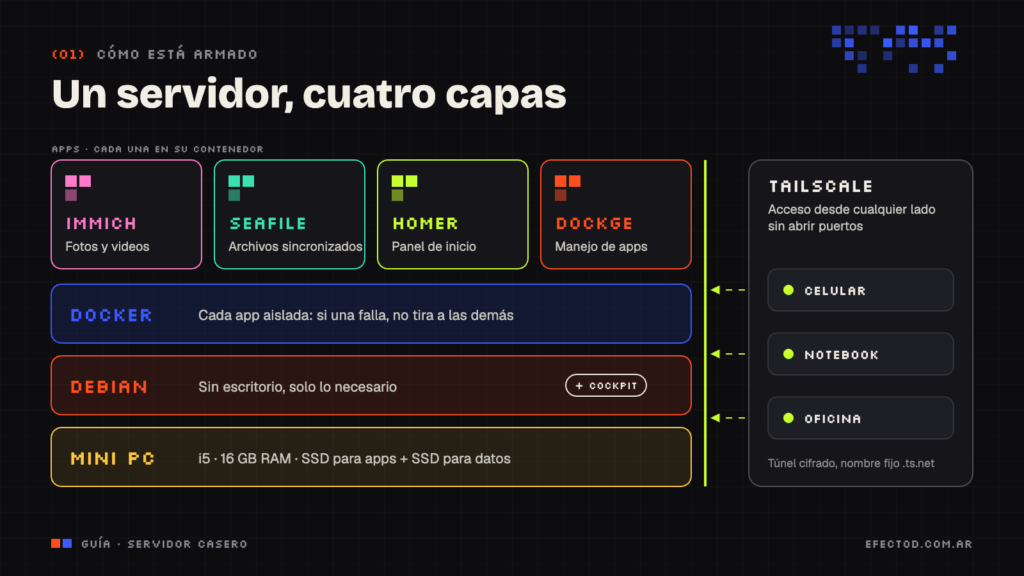
El resultado, hoy, es un servidor que corre Immich (una alternativa a Google Fotos), Seafile (archivos sincronizados, tipo OneDrive o Dropbox), Homer (un panel de inicio con accesos a todo), Cockpit (para ver el estado de la máquina desde el navegador) y Dockge (para administrar las apps). Todo accesible desde el celular o la notebook, esté donde esté, gracias a Tailscale.
Primero, la máquina: probar con lo que hay
Arranqué con lo que tenía a mano: una notebook vieja, con un procesador de 2 núcleos y menos de 4 GB de RAM. Para una prueba real de funcionamiento alcanza, y es la mejor forma de aprender sin gastar un peso.
Antes de llegar a Debian probé Umbrel, un sistema que trae una tienda de apps muy linda y se instala con un par de clics. El problema fue la memoria: cada vez que la RAM se llenaba, el equipo se colgaba entero y había que reiniciarlo a mano. En un servidor que tiene que estar prendido las 24 horas, eso no sirve. Formateé y empecé de cero con Debian, que es más austero pero mucho más estable y predecible.
Lección número uno: en un servidor casero, la RAM manda. Más que el procesador, más que el disco. Si vas a comprar algo, que tenga al menos 16 GB o la posibilidad de llegar a eso.
Qué equipo conviene comprar
Después de la prueba, la conclusión fue clara: la notebook quedó corta. Estas fueron las opciones que evalué:
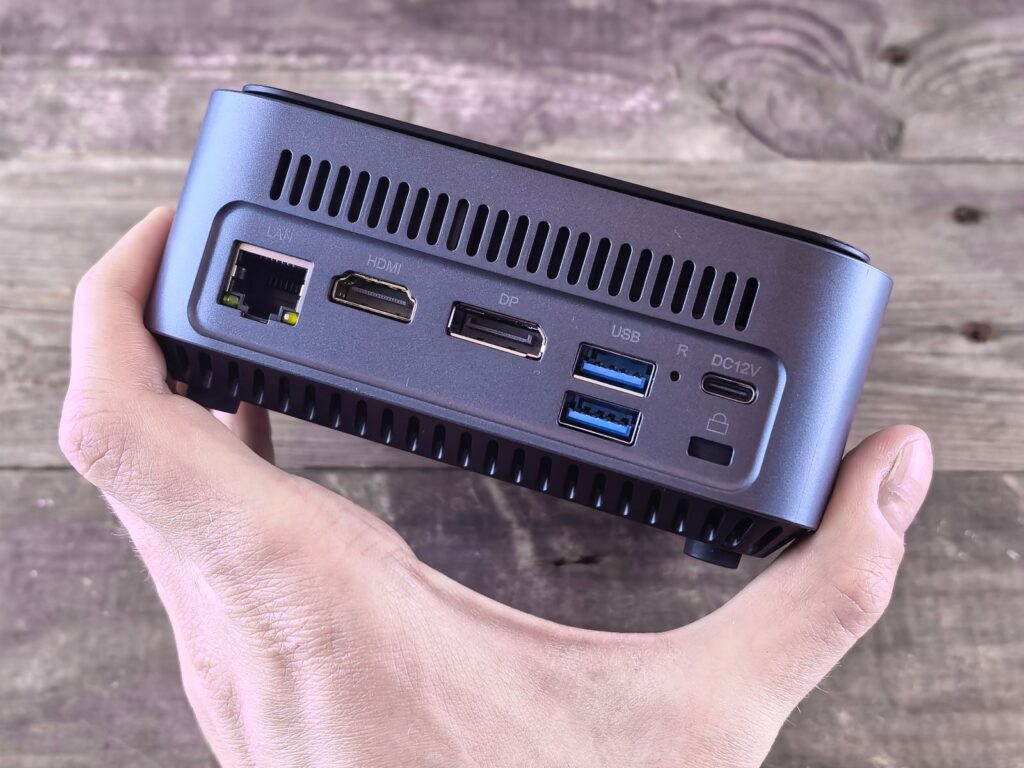
- Mini PC de oficina usada (la elegida). Equipos como la Lenovo ThinkCentre Tiny M720q, la HP EliteDesk Mini o la Dell OptiPlex Micro salen de empresas que renuevan su parque y se consiguen reacondicionadas. Con un i5 de 8ª generación tienen 6 núcleos, gastan poca luz, son silenciosas, aceptan hasta 32 GB de RAM y tienen lugar para un SSD NVMe y un disco de 2,5″.
- Mini PC nueva con Intel N100 o N150. Consumen todavía menos y vienen con garantía, pero suelen tener una sola ranura de memoria (tope de 16 GB) y menos núcleos que una i5 usada.
- NAS armado, tipo Ugreen o Synology. Tienen bahías para varios discos grandes y redundancia (si se rompe un disco no perdés nada), pero en general la RAM no se puede ampliar, usan su propio sistema operativo y, traídos a Argentina, salen bastante más caros.
- Raspberry Pi. Sumando la fuente, el gabinete y un SSD, termina costando casi lo mismo que una mini PC, con menos RAM y procesador ARM, donde algunas apps no están disponibles.
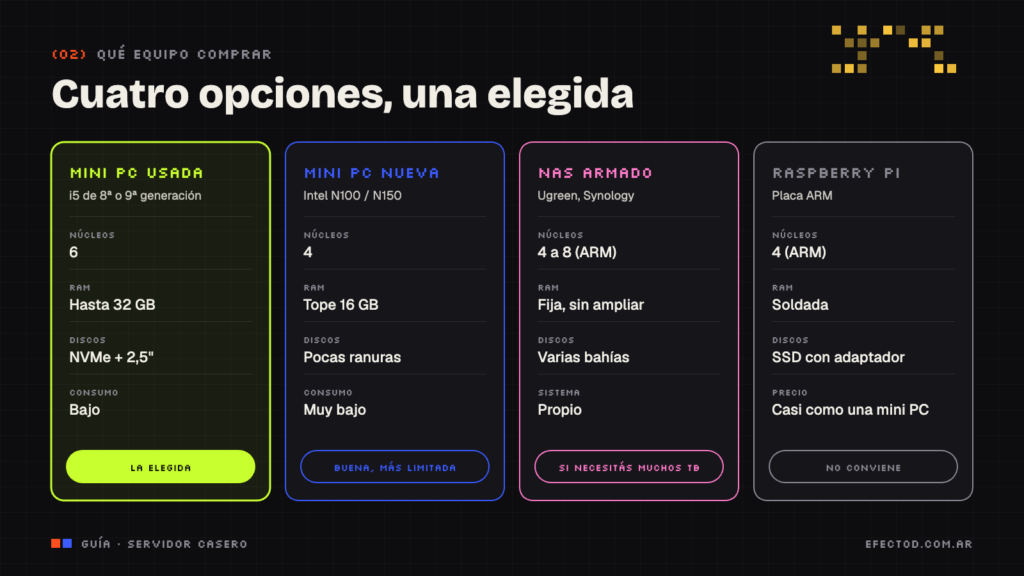
Terminé comprando una Lenovo M720q con i5-8400T. Al comprar una reacondicionada, conviene preguntarle al vendedor si trae el cargador original y el soporte y el cable para el disco de 2,5″, porque muchas vienen sin eso. La configuración ideal: un SSD NVMe para el sistema y las apps, un SSD SATA para los datos y 16 GB de RAM (dos módulos iguales de 8 GB, así trabajan en dual channel).
Paso 1: instalar Debian sin escritorio
Debian se instala desde un pendrive. La clave está en una pantalla del instalador, la de selección de software: ahí hay que destildar el entorno de escritorio y dejar marcados solo el servidor SSH y las utilidades estándar. Un servidor no necesita ventanas ni mouse: todo se maneja desde otra computadora, y esa RAM queda libre para las apps.
Con el sistema instalado, desde la compu de siempre ya te podés conectar por la terminal:
ssh tu-usuario@IP-del-servidorDos recomendaciones para este paso:
- Asignale una IP fija al servidor desde el router (lo que se llama reserva de DHCP), así no cambia de dirección cada vez que se reinicia.
- Usá clave SSH en lugar de contraseña. Se genera una vez en tu computadora y se copia al servidor. A partir de ahí entrás sin tipear nada y es mucho más seguro.
ssh-keygen -t ed25519
ssh-copy-id tu-usuario@IP-del-servidor
Paso 2: Docker, el corazón de todo
Cada app del servidor corre en un contenedor de Docker: una especie de cajita aislada que trae todo lo que la app necesita. Si una falla, no rompe a las demás. Si querés probar algo y no te convence, lo borrás y no queda ni rastro. Y actualizar es cuestión de segundos.
Docker tiene un script oficial que lo instala con un solo comando. Después conviene sumar tu usuario al grupo docker para no tener que anteponer sudo a todo:
curl -fsSL https://get.docker.com | sh
sudo usermod -aG docker $USER
Las apps se definen en un archivo de texto llamado compose.yaml, que dice qué imagen usar, qué puertos abrir y dónde guardar los datos. Casi todos los proyectos publican el suyo listo para copiar.
Paso 3: Dockge para manejar las apps sin terminal
En los tutoriales de YouTube casi siempre aparece Portainer como panel visual para Docker. Yo elegí Dockge, que hace lo mismo para el uso diario (pegar un compose, levantar una app, ver los logs, actualizar) pero con una diferencia importante: guarda cada app como archivos comunes en una carpeta, /opt/stacks/nombre-de-la-app/.
Eso significa que si un día editás algo por la terminal, Dockge lo toma solo. Que hacer una copia de seguridad de la configuración es copiar una carpeta. Y que mudar todo a otra máquina es, básicamente, llevarse esa carpeta. Portainer, en cambio, guarda la configuración dentro de su propia base de datos, y si se toca algo por fuera, el panel y la realidad dejan de coincidir.
sudo mkdir -p /opt/stacks /opt/dockge
cd /opt/dockge
sudo curl -fsSL https://raw.githubusercontent.com/louislam/dockge/master/compose.yaml -o compose.yaml
sudo docker compose up -d
Listo: el panel queda en http://IP-del-servidor:5001.
¿Y una tienda de apps tipo NAS? Existen opciones como CasaOS o Runtipi, que suman una tienda con botón de «Instalar». No las usé por dos motivos: consumen RAM extra, que en un equipo modesto es oro, y las apps que instalan no aparecen en Dockge, así que terminás con dos lugares donde mirar. El flujo de Dockge (buscar el compose en la documentación de la app o en LinuxServer.io, pegarlo y darle a Deploy) es casi igual de simple.
Paso 4: Tailscale para entrar desde afuera
Tener el servidor andando en casa está bien, pero la gracia es poder ver las fotos o bajar un archivo desde la oficina o el celular. Para eso hace falta una VPN.
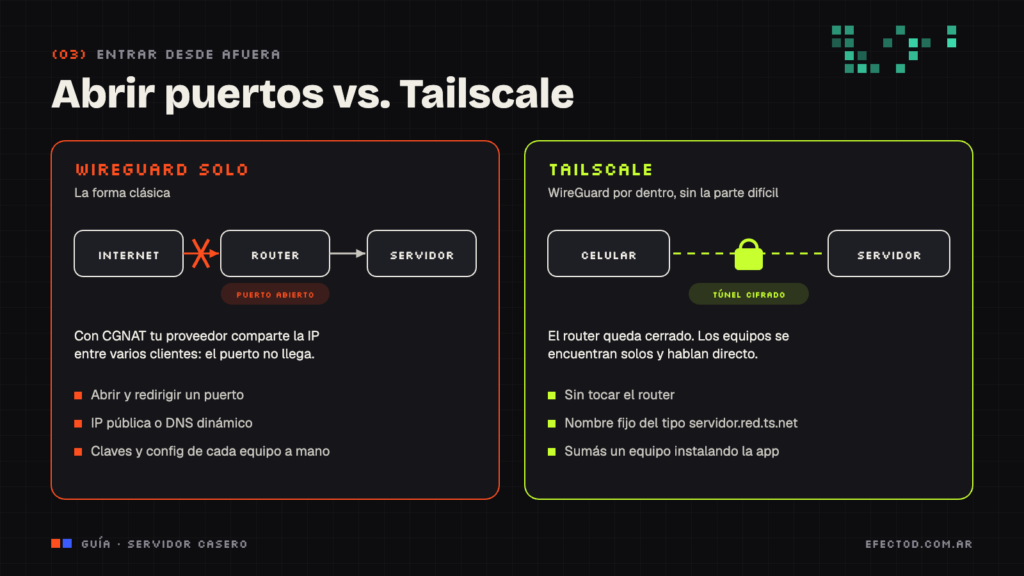
La opción clásica es WireGuard, pero exige abrir un puerto en el router y tener una IP pública. Acá aparece un problema muy argentino: muchos proveedores de internet ponen a varios clientes detrás de una misma IP (lo que se conoce como CGNAT), y en ese caso abrir puertos directamente no funciona.
Tailscale usa WireGuard por dentro, con el mismo cifrado, pero resuelve todo eso solo: no hay que tocar el router, no queda ningún puerto expuesto a internet y sumar un dispositivo nuevo es instalar la app e iniciar sesión. Además le da a cada equipo un nombre fijo del estilo mi-servidor.mi-red.ts.net, así no hace falta acordarse de ninguna IP.
curl -fsSL https://tailscale.com/install.sh | sh
sudo tailscale up
Las contras: dependés de la empresa Tailscale para que los dispositivos se encuentren (los datos no pasan por ellos, viajan directo entre tus equipos) y en cada dispositivo hay que instalar su app, porque Windows y macOS no lo traen integrado. El plan gratuito sobra para uso personal. Y si algún día no querés depender de ellos, existe Headscale, que reemplaza su servidor por uno propio.
Paso 5: las apps
Immich, el Google Fotos propio
Immich es la estrella del servidor. Tiene app para iPhone y Android que sube las fotos y videos automáticamente en segundo plano, igual que Google Fotos o iCloud, y una interfaz web muy pulida con álbumes, mapa, línea de tiempo y búsqueda. La instalación oficial son dos archivos que se bajan del último release:
mkdir -p /opt/stacks/immich && cd /opt/stacks/immich
wget -O docker-compose.yml https://github.com/immich-app/immich/releases/latest/download/docker-compose.yml
wget -O .env https://github.com/immich-app/immich/releases/latest/download/example.env
docker compose up -d
Algunas recomendaciones que aprendí con la notebook vieja:
- Si el equipo es modesto, apagá la inteligencia artificial. El reconocimiento de caras, la búsqueda inteligente y la lectura de texto en fotos corren en un contenedor aparte (
immich-machine-learning) que consume mucha memoria. En una máquina con poca RAM conviene no levantarlo y activarlo más adelante, cuando tengas mejor hardware. Las fotos ya subidas se procesan después sin problema. - Poné un límite de memoria a los contenedores con
mem_limiten el compose. Si una app se desborda, Docker la reinicia a ella sola en lugar de colgar el servidor entero. - Usá el tag de versión mayor en el
.env(por ejemploIMMICH_VERSION=v3). Así cada actualización dentro de esa versión es automática al hacer pull, y los saltos grandes, que pueden traer cambios importantes, los hacés a mano y a conciencia.
Seafile, archivos sincronizados
Seafile cumple el rol de OneDrive o Dropbox: una carpeta en la computadora que se sincroniza con el servidor, con app para el celular y acceso web. Es muy rápido sincronizando, aunque su interfaz se ve algo antigua.
Un detalle que me hizo perder tiempo: en su archivo .env, la variable SEAFILE_SERVER_HOSTNAME tiene que tener la dirección desde la que vas a entrar (en mi caso, el nombre de Tailscale), no la IP de la red de casa. Si queda la IP local, la página abre bien desde afuera, pero las descargas y los enlaces compartidos apuntan a una dirección que fuera de tu casa no existe, y fallan.
Otra cosa a tener en cuenta: Seafile no guarda los archivos tal cual, sino partidos en bloques internos. Funciona perfecto, pero si la app se rompe, en el disco no vas a ver tus archivos con su nombre. Por eso, en la próxima etapa lo voy a reemplazar por OpenCloud, que los guarda como archivos comunes y tiene una interfaz más moderna.
Homer, un panel con todo a mano
Con varias apps, cada una en su puerto, acordarse de las direcciones se vuelve un problema. Homer es una página de inicio liviana que se configura con un archivo de texto (config.yml) y muestra un botón para cada servicio. Es lo primero que abro cuando entro al servidor.
Un consejo: armá los enlaces del panel con el nombre de Tailscale y no con la IP local. Así funcionan igual desde casa y desde afuera.
Cockpit, el estado de la máquina en el navegador
Cockpit no corre en Docker: se instala directamente en Debian y muestra el uso de procesador, RAM, discos, servicios y logs, con una terminal incluida. Viene en los repositorios oficiales:
sudo apt install cockpitQueda disponible en https://IP-del-servidor:9090, y se entra con el mismo usuario y contraseña de Debian.
Paso 6: actualizar sin romper nada
Una de las ventajas de Docker es que actualizar una app es bajar la imagen nueva y recrear el contenedor. Para Immich, el procedimiento completo es este:
# 1. Backup de la base de datos (30 segundos de seguro)
docker exec immich_postgres pg_dumpall -U postgres | gzip > ~/immich-db-$(date +%F).sql.gz

# 2. Bajar la versión nueva y recrear el contenedor
cd /opt/stacks/immich
docker compose pull && docker compose up -d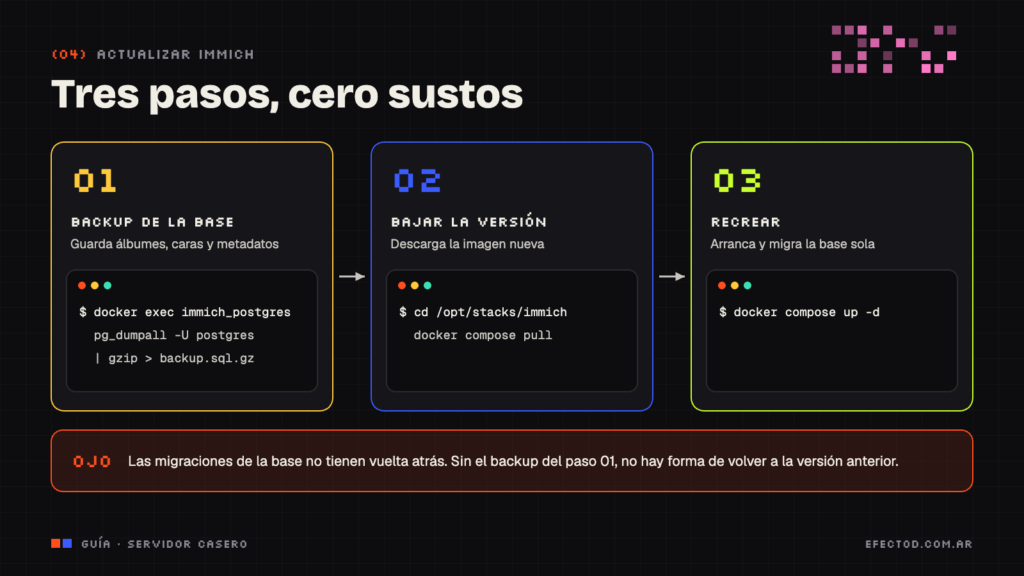
¿Por qué el backup previo? Porque cuando Immich arranca en una versión nueva, actualiza la estructura de su base de datos, y ese cambio no tiene vuelta atrás. Las fotos no corren riesgo, pero los álbumes, las caras reconocidas y los metadatos viven en la base. Con el dump guardado, si algo sale mal, se restaura.
Antes de actualizar también conviene leer las notas de la versión en GitHub, sobre todo cuando cambia el número principal (de v3 a v4, por ejemplo): ahí avisan si hay que hacer algún paso a mano.
Lo que viene: la mudanza
Con la mini PC ya comprada, el plan para la segunda etapa es:
- Instalar Debian en la máquina nueva, igual que en el paso 1, con Tailscale.
- Instalar Docker, Dockge y Cockpit.
- Frenar las apps en el servidor viejo (para que las bases de datos queden consistentes) y copiar la carpeta
/opt/stackscompleta por la red. - Levantar todo en la máquina nueva y darle el mismo nombre en Tailscale. Así el celular y el panel siguen funcionando sin cambiar ninguna dirección, y la app de Immich continúa sincronizando desde donde quedó, sin volver a subir nada.
- Activar la inteligencia artificial de Immich, ahora que sobra RAM, y la conversión de video por hardware del procesador Intel.
- Reemplazar Seafile por OpenCloud.
Recomendaciones finales
- Empezá con lo que tengas. Una notebook o PC vieja alcanza para aprender y para saber qué necesitás antes de gastar.
- Priorizá la RAM. 16 GB es el número cómodo para un servidor casero con varias apps.
- Separá el sistema de los datos. Un disco para Debian y las apps, otro para fotos y archivos.
- No abras puertos en el router. Con Tailscale no hace falta y te ahorrás un montón de dolores de cabeza.
- Guardá todo como archivos. Con Dockge y la carpeta
/opt/stacks, la configuración completa del servidor es una carpeta que se copia y se muda. - Backup antes de cada actualización importante. Siempre.
- Una copia en casa no es una copia de seguridad completa. Si el servidor es tu única copia, sumá otra en un disco externo o en la nube. En mi caso, los originales siguen en iCloud y OneDrive, y el servidor es la segunda copia.
Armar un servidor propio parece intimidante, pero con Docker y un par de herramientas bien elegidas se vuelve algo que se mantiene casi solo. Y la tranquilidad de saber que tus fotos y tus archivos también están en un disco que es tuyo, no tiene precio.