
Para Mac y Windows · Gratis
Tu compu, despierta cuando vos quieras.
Desvelo mantiene la pantalla encendida y tu estado activo en Teams, Slack o Zoom. Lo prendés por un rato, hasta una hora o con horarios semanales, y se apaga solo.
Funciones
Todo lo de un jiggler, más control del tiempo.
Temporizadores
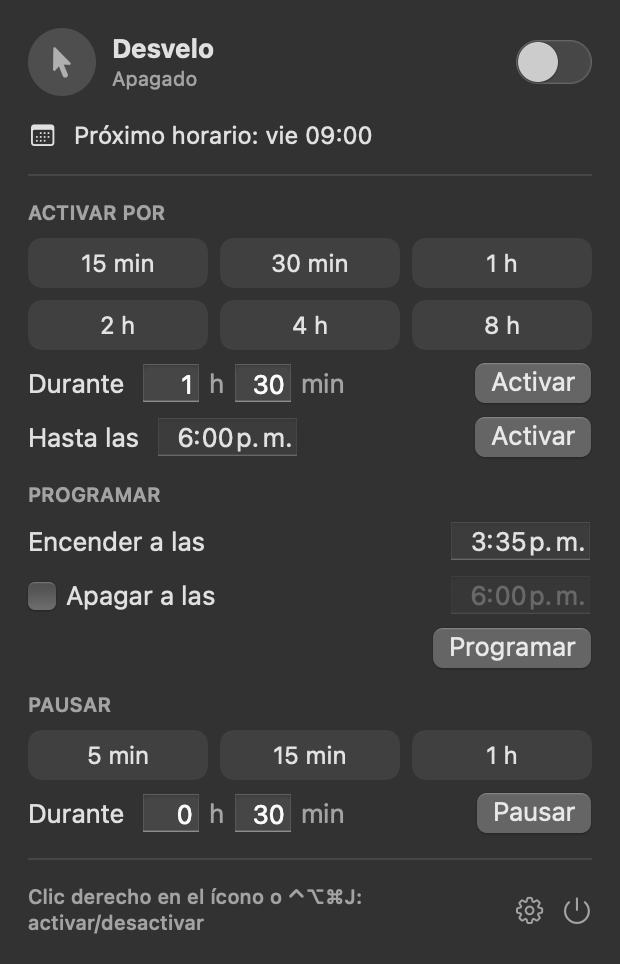
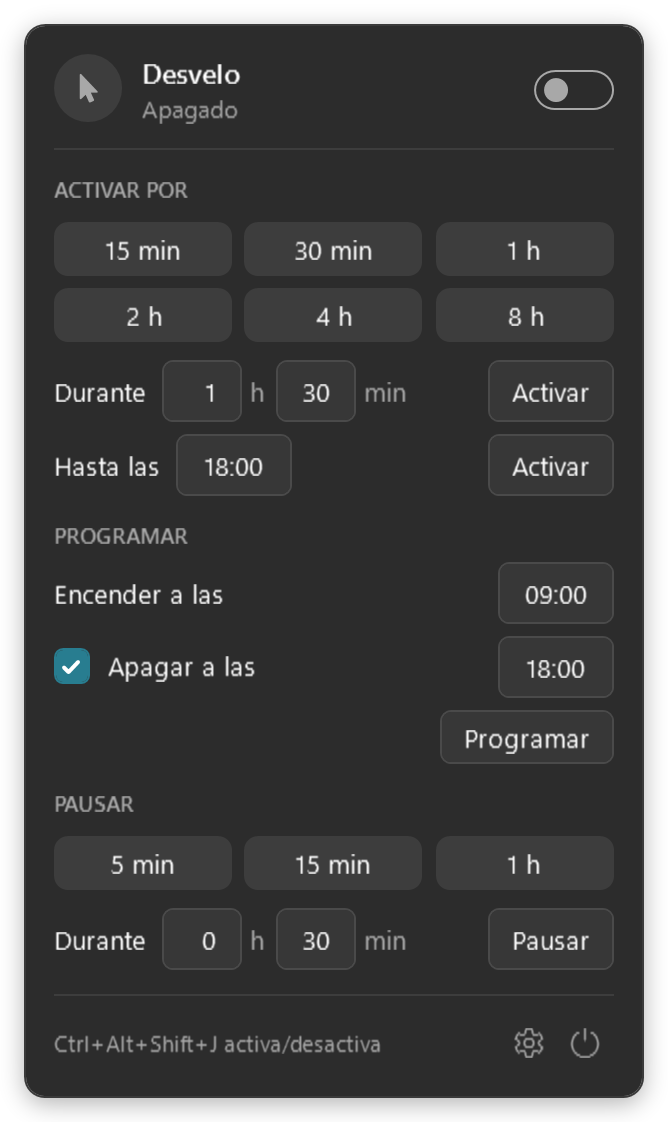
Activalo por 15 minutos u 8 horas, o hasta una hora puntual. Con cuenta regresiva junto al ícono.
Encendido programado
Decidí a qué hora se prende y, si querés, a qué hora se apaga. También podés pausarlo un rato.
Horarios semanales
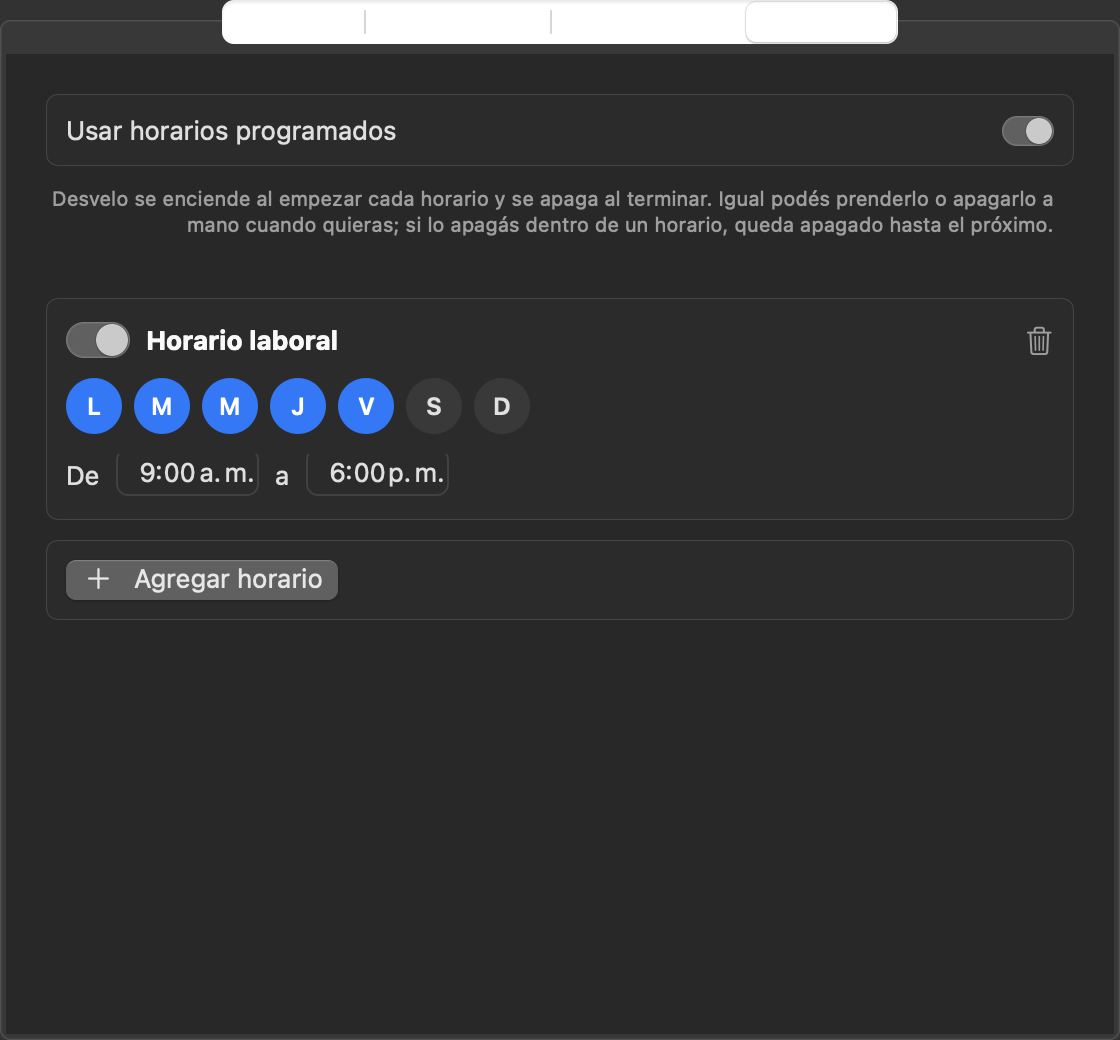
Armá todos los bloques que necesites, por día y hora, incluso de noche. Igual lo prendés o apagás a mano cuando quieras.
Tres formas de mover
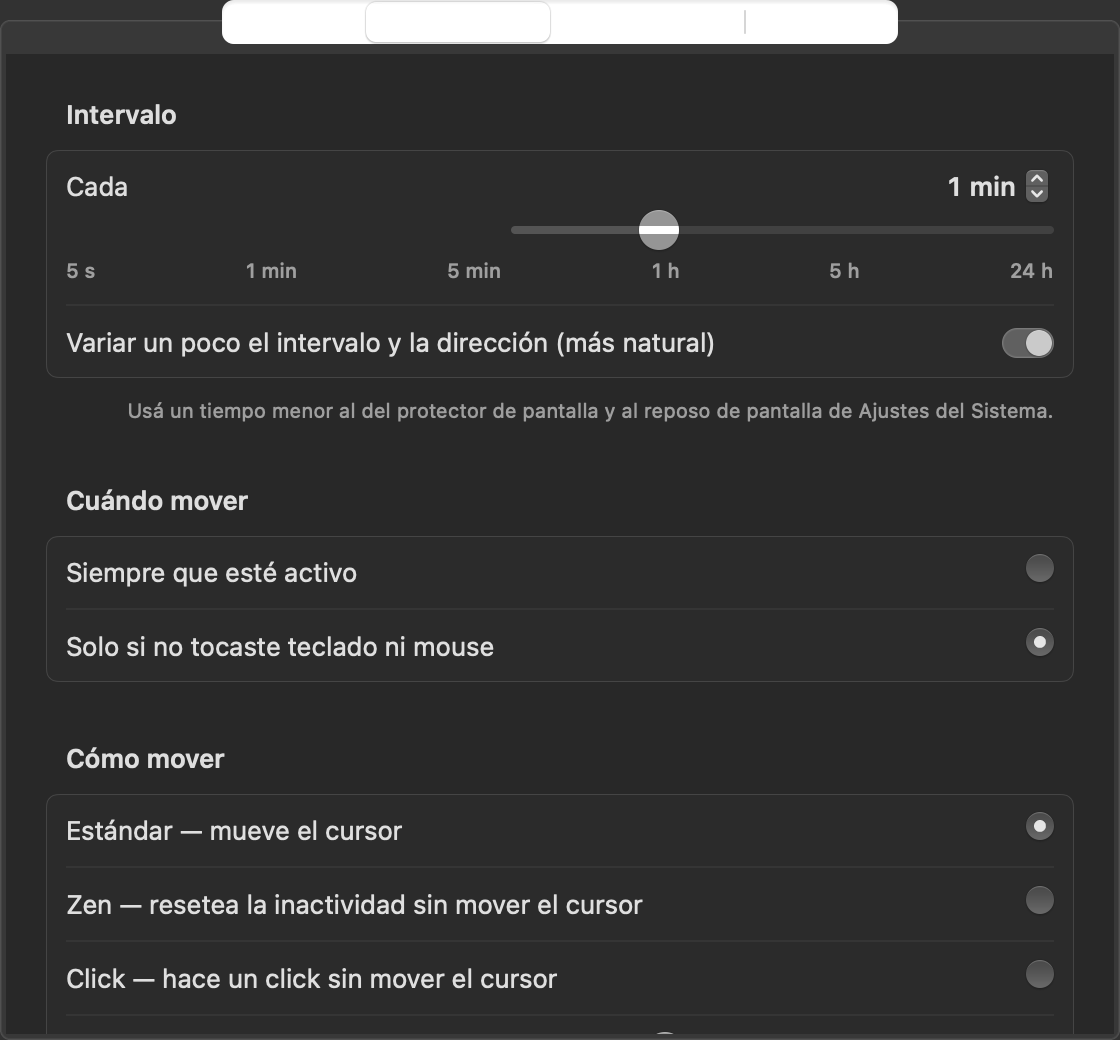
Mover el cursor apenas, resetear la inactividad sin tocarlo (zen) o hacer un click. Con intervalo y dirección variables.
Condiciones
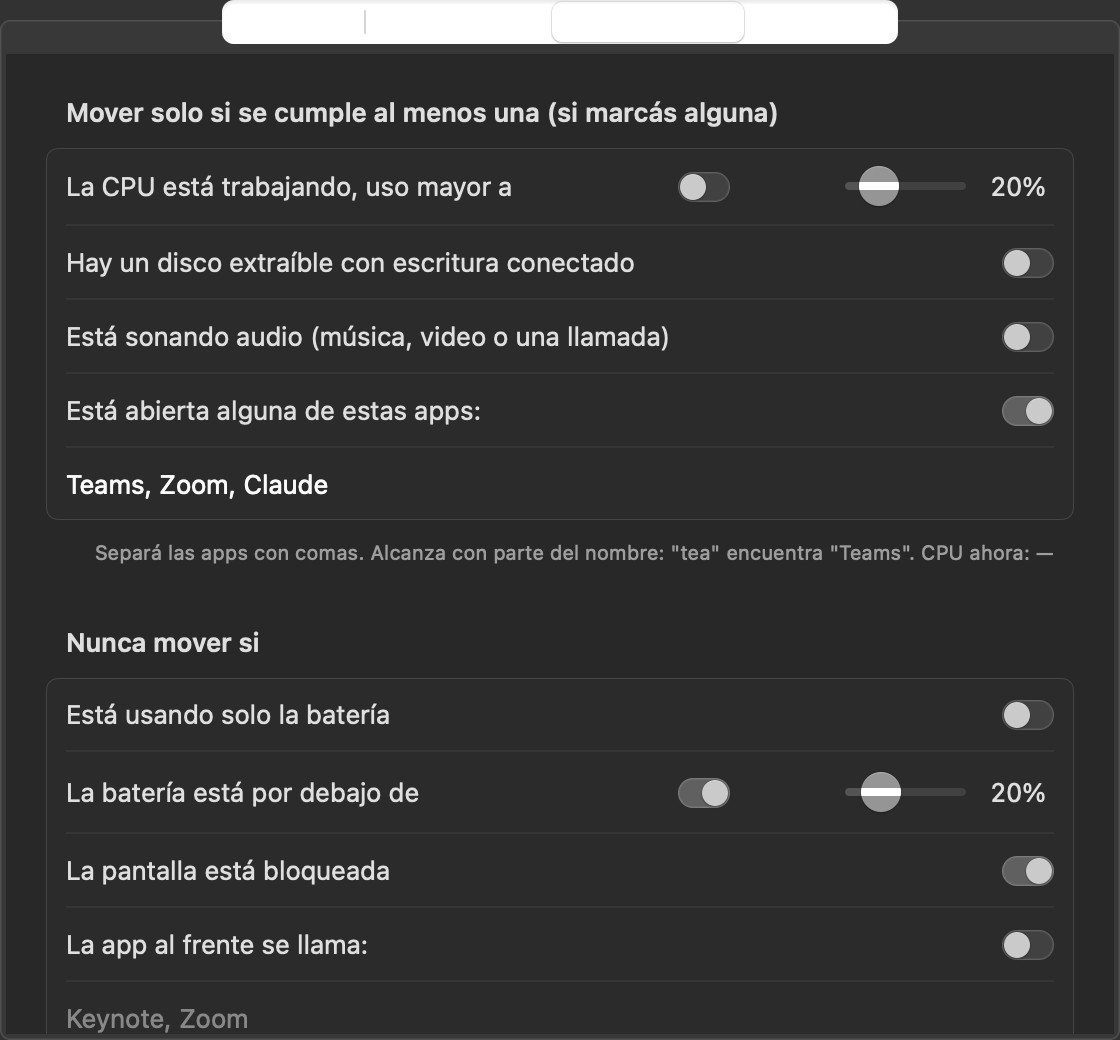
Que solo actúe con Teams abierto, si suena audio o si la CPU trabaja. Y que nunca lo haga con la pantalla bloqueada o la batería baja.
Se actualiza solo
Las versiones nuevas se descargan, se verifican con firma digital y se instalan sin que hagas nada.
Comparado
Desvelo vs. Jiggler
| Función | Jiggler | Desvelo |
|---|---|---|
| Mover, zen y click · solo si estás inactivo | ✓ | ✓ |
| Condiciones: CPU, disco, apps abiertas, batería, pantalla bloqueada | ✓ | ✓ |
| Detectar audio de cualquier app (incluidas llamadas) | Solo iTunes | ✓ |
| Activar por un tiempo o hasta una hora | — | ✓ |
| Encendido y apagado programados | Solo salir | ✓ |
| Horarios semanales | — | ✓ |
| Mantener pantalla encendida sin mover nada | — | ✓ |
| Pausar si la batería está baja · atajo global (⌃⌥⌘J en Mac, Ctrl+Alt+Shift+J en Windows) | — | ✓ |
| Versión para Windows | — | ✓ |
| Actualizaciones automáticas | Avisa | ✓ |
Preferencias
Simple por fuera, completo por dentro.
Instalación
Tres minutos y listo.
En Mac
- Descargá y descomprimíAbrí
Desvelo.zipy arrastráDesvelo.appa la carpeta Aplicaciones. - Abrilo la primera vezComo no se distribuye por la App Store, macOS te va a avisar. Abrilo una vez, después andá a Ajustes del Sistema → Privacidad y seguridad y tocá Abrir igualmente. Solo pasa la primera vez.
- Dale permiso de AccesibilidadEs lo que le permite mover el cursor. En Privacidad y seguridad → Accesibilidad activá Desvelo y tocá Reiniciar Desvelo desde el menú de la app.
- UsaloAparece en la barra de menú. Las actualizaciones llegan solas y mantienen tus permisos.
SHA-256 del zip: —
Verificalo con shasum -a 256 Desvelo.zip
En Windows
- Descargá y descomprimíAbrí
Desvelo-win.zip(clic derecho → Extraer todo) y abríDesvelo.exe. - Si aparece «Windows protegió su PC»Es SmartScreen: avisa porque la app es nueva y no tiene un certificado comercial. Tocá Más información y después Ejecutar de todas formas. Solo pasa la primera vez.
- Se instala solaSe copia a tu carpeta de usuario sin pedir permisos de administrador y queda en el menú Inicio. No hace falta dar ningún permiso especial.
- UsaloAparece en la bandeja del sistema, junto al reloj (si no la ves, tocá la flechita
^). Clic para abrir el menú; clic derecho para activarlo o desactivarlo. Para desinstalarla: Configuración → Aplicaciones → Aplicaciones instaladas.
SHA-256 del zip: —
Verificalo en PowerShell con Get-FileHash Desvelo-win.zip
Certificado de firma de Desvelo.exe (SHA-256): 281BFCAEAE12C02FA0B9902C94981E07AF63081F7D2C160ACDFD538F9890E858
Verificalo con (Get-AuthenticodeSignature .\Desvelo.exe).SignerCertificate.GetCertHashString('SHA256')
Clave pública de las actualizaciones (Ed25519): AuXYQ1ekMzzmSECI78T7ehjXWBqxx3o6G4BRyM12AXE=